

README 파일이란?
방문자가 편하게 자신의 저장소를 살펴볼 수 있도록 안내문을 만들어 처음 화면에 띄어두는 문서입니다. markdown 문법을 사용하므로 확장자는 .md를 사용합니다. 텍스트 나열뿐만 아니라 여러 서식을 적용할 수도 있고, 이미지, 외부 링크도 넣을 수 있습니다.
README 파일 작성하기
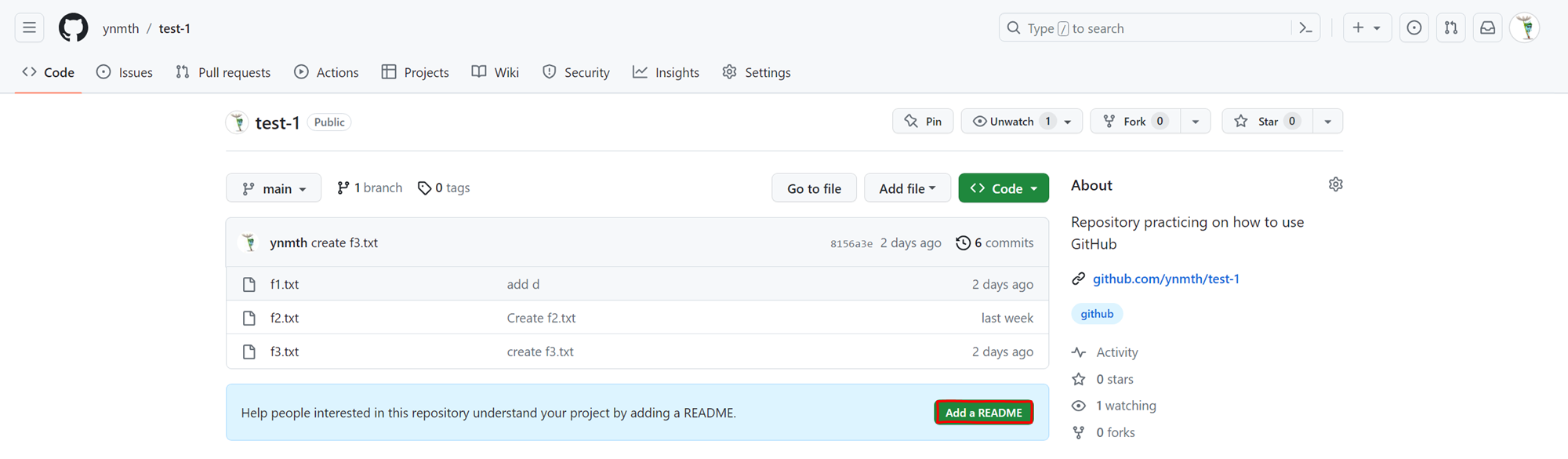
1. README 파일을 만들 깃허브의 저장소로 접속합니다. 파일 목록 아래에 있는 [Add a README]를 클릭하면 README 새 파일을 만들 수 있습니다.
2. 텍스트 편집기에 원하는 내용을 입력합니다.

3. README 파일 작성 화면에는 [Edit] 탭과 [Preview] 탭이 있습니다. [Edit]에서 내용을 작성하고 [Preview]를 클릭하면, 결과 화면을 미리 볼 수 있습니다.

4. README 파일을 작성하거나 수정하는 것도 하나의 커밋이 되기 때문에 저장소에 저장하려면 커밋해야 합니다. 커밋할 때는 README 작성 화면 아래쪽에서 커밋 메시지를 작성하면 되는데, 기본으로 적힌 커밋 메시지 그대로 사용할 수도 있고 직접 입력 할 수도 있습니다. 작성을 끝내고 [Commit changes]을 클릭해 커밋합니다.

5. 커밋이 추가되면 저장소 첫 화면으로 돌아옵니다. 파일 목록에는 방금 추가한 README.md 파일이 보이고, 아래에는 작성한 README 파일의 내용이 나타날 것입니다.

마크다운 기본 문법
제목
제목을 입력할 때는 텍스트 앞에 #을 붙입니다. 이때 #과 텍스트 사이에는 여백이 있어야합니다. #을 1~6개까지 붙여서 제복 글자 크기를 정하는데, 하나를 붙였을 때 가장 큰 제목이고 # 개수가 늘어날수록 제목 글자 크기는 한 단계씩 작아집니다. 1단계와 2단계 제목까지는 제목 아래에 가로줄이 그려집니다.
가로줄 넣기
가로줄을 추가하려면 -나 *를 3개 이상 입력하면 됩니다.
텍스트 단락 줄 바꾸기
텍스트 단락에서 줄을 바꿀 때는 Enter를 두 번 누르면 됩니다.
순서 목록
순서가 있는 목록은 1,2,...처럼 번호를 붙여서 나타낼 수 있습니다. 목록은 전체가 하나의 단락이므로 Enter를 한 번 눌러서 줄을 바꿉니다. 숫자와 내용 사이에는 띄어써야 합니다.
순서 없는 목록
순서가 없는 목록에서는 +나 -또는 *를 붙여서 나열하면 글머리 기호가 자동으로 붙습니다. +나 -, *기호와 내용은 띄어써야 합니다.
텍스트 꾸미기
텍스트의 일부분을 굵게 또는 기울임체로 표시하거나, 취소선을 그릴 수 있습니다.
- 굵게: 텍스트의 앞뒤를 ** 또는 __로 감쌉니다.
- 기울임체: 텍스트위 앞뒤를 * 또는 _로 감쌉니다.
- 굵은 기울임체: 텍스트의 앞뒤를 *** 또는 ___로 감쌉니다.
- 취소선: 텍스트의 앞뒤를 ~~로 감쌉니다.
소스코드
텍스트 사이에 소스 코드를 삽입하려면 백틱(`) 기호를 사용합니다.
여러 줄짜리 코드를 넣으려면 앞뒤로 백틱을 3개씩 붙이면 됩니다.
링크
- <주소> 형태: 링크 주소가 그대로 화면에 나타나고, 이 링크를 클릭하면 해당 주소로 이동합니다.
- [텍스트](주소) 형태: 링크 텍스트만 나타나고, 텍스트를 클릭하면 옆에 주소로 이동합니다.
- [텍스트](주소,"부가 설명") 형태: 링크 주소 옆에 부가 설명을 넣으면, 텍스트 위로 마우스를 올렸을 때 부가 설명이 말풍선 형태로 나타납니다.
README 파일 수정하기
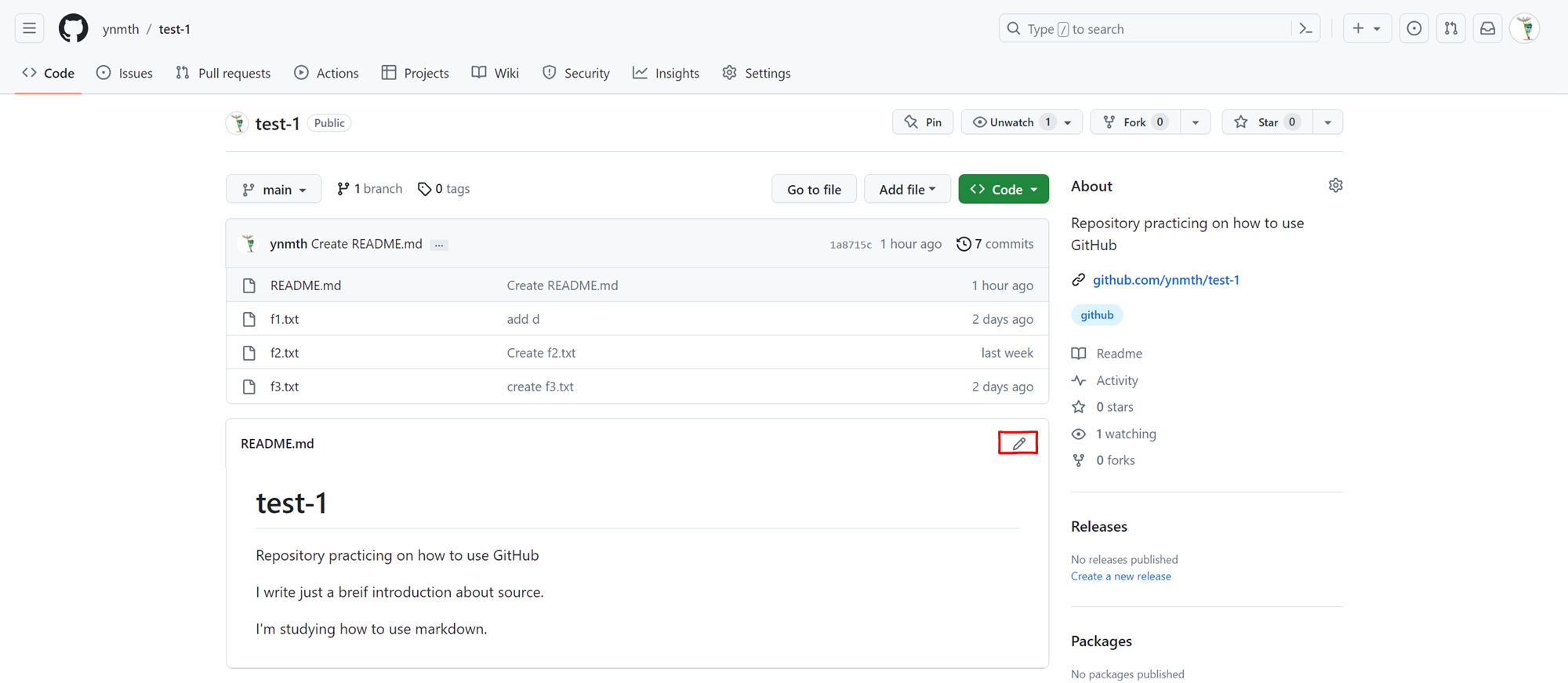
1. README 내용 오른쪽 위에 있는 연필모양 아이콘을 클릭합니다.
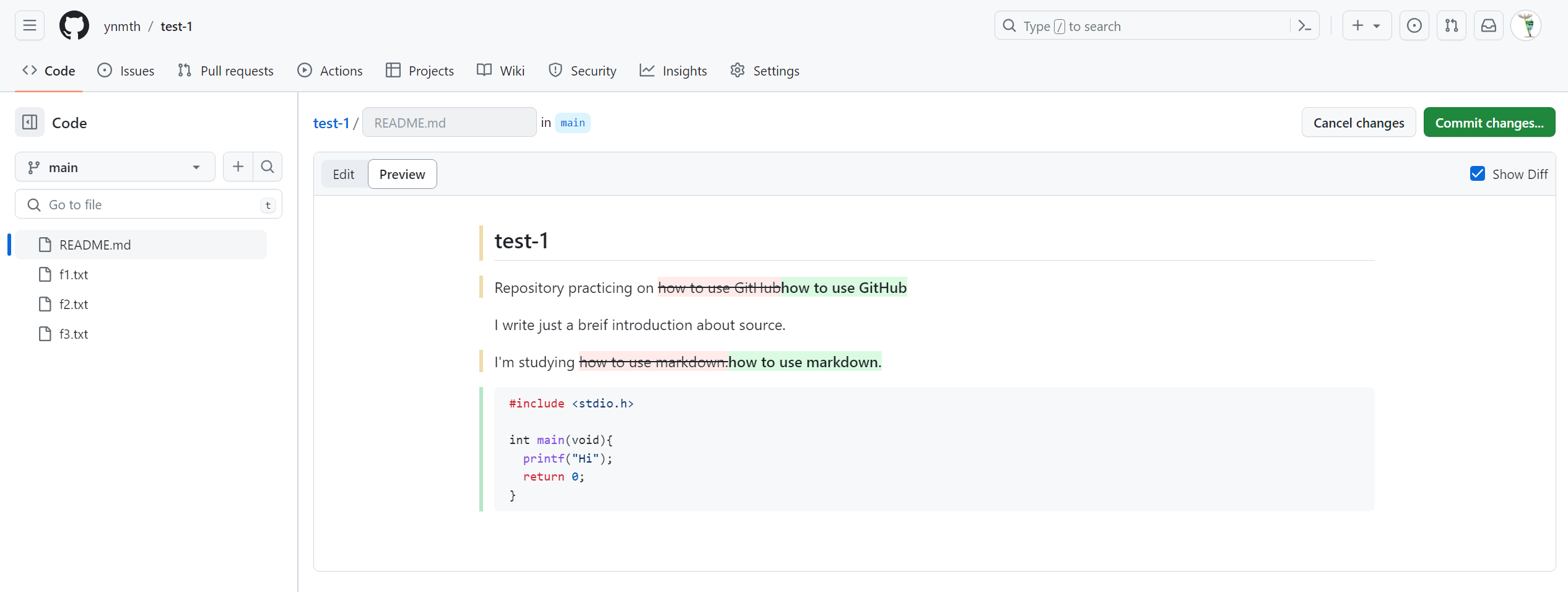
2. 수정한 후 [Preview]를 클릭해서 결과를 확인합니다. 수정하기 저의 파일 내용과 비교하고 싶다면 화면 오른쪽 위에 있는 'Show diff'에 체크합니다. 초록색 부분은 추가된 내용이고, 빨간색 부분은 삭제된 내용입니다.
3. README 파일 수정이 끝나면 커밋 메시지를 입력하고 [Commit changes]를 클릭합니다.
README 파일에 이미지 추가하기

1. 저장소의 위쪽 메뉴에서 [Code]를 클릭하면 파일 목록이 보이는 저장소 첫 화면으로 이동합니다. [Add file] → [Upload files]를 클릭합니다.

2. 파일 탐색기를 열고 업로드할 이미지를 선택한 후 깃허브 화면으로 끌어 옮깁니다.
3. 이미지 파일 올리기가 끝나면 커밋 메시지를 작성하고 [Commit changes]를 클릭해 커밋합니다.

4. 깃허브 저장소 파일 목록에 커밋한 메시지와 함께 업로드한 이미지 파일이 올라와있습니다.

5. 다음은 README 파일 수정하기에 들어갑니다. 저장소에 업로드한 이미지를 삽입하려면 아래와 같이 작성합니다.
[ ] 안에는 이미지의 대체 텍스트를 입력합니다. [Preview] 탭을 클릭해서 제대로 나오는지 확인합니다.


6. 이미지 삽입이 끝나면 커밋 메시지를 입력한 후 [Commit changes]를 클릭합니다.

이 글은 Do it! 지옥에서 온 문서 관리자 깃&깃허브 입문 책을 보며 공부한 글입니다.
'Git&GitHub' 카테고리의 다른 글
| Ch 21. VS Code랑 깃허브 연동하기 (0) | 2023.07.20 |
|---|---|
| Ch 19. 협업의 기본 알아보기 & 원격 저장소에서 협업하기 (0) | 2023.07.18 |
| Ch 18. 원격 브랜치 정보 가져오기 (0) | 2023.07.17 |
| Ch 17. 서로 다른 컴퓨터에서 원격 저장소 함께 사용하기 (0) | 2023.07.17 |